公告

國明的網路筆記

2012年9月4日 星期二

Zotero 書目管理軟體


Zotero是最近火紅的書目管理軟體,主要原因是這是Firefox的一個addon,所以跨平台絕對沒問題。此外,Zotero還開發了Word和OpenOffice的整合插件,可以直接在這些文書處理軟體中使用,非常方便。

Zotero官方網址:http://www.zotero.org/

  1. 點Download開始下載。
    2.png 
  2. 點了Download後,在工具列下面會出現這樣的訊息,請點選這條bar最右邊的允許,開始安裝zotero。

    3.png 
  3. 安裝好了之後,安裝下面的整合插件,挑自己作業系統對應的版本。Mac版尚不支援Word 2008。記得安裝前先關閉Word及OpenOffice,最後重新啟動FireFox。 
  
接下來就是展示的地方了。我們拿一篇線上文章做範例,這是System期刊,用的是ScienceDirect資料庫,網址為:http://www.sciencedirect.com/science/article/B6VCH-44GR1K0-5/2/0b7dc80ead7b994afa9c7ed905dbc2a3。

 
在網址列後面,你會發現在網址後面,多了一個文件的圖案,如下圖所示。點了之後,這些資料就直接存到zotero了。

4.png

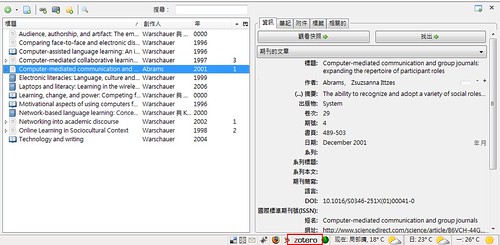
怎麼叫出zotero呢?可以在FireFox最下面點zotero,或是按快速鍵ctrl+alt+z。書目資料在中間,點了之後,你就會看到右邊顯示了相關資訊。
4.png
5.png

研究者關心的是如何和文書處理軟體整合在一起,沒有整合的文獻管理軟體,其實是沒什麼用處的 XD。下面用Windows的Office 2007作示範。

打開Word之後,在工具列找到增益集,你會發現多了一排按鈕。請點最右的那個。

6.png

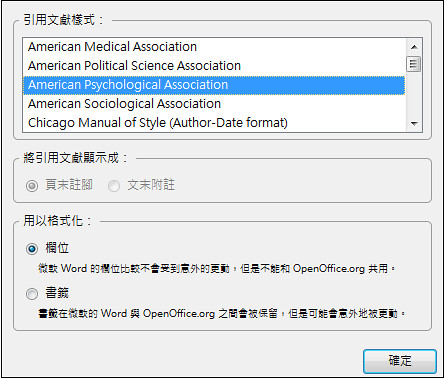
最右邊的按鈕是文獻格式的設定,這裡選的是APA 5th格式,也就是上面顯示的American Psychological Association,然後按右下角的確定。
7.png

接下來就像寫文章一樣,剛那篇文章的作者是Abrams,於是輸入了幾個字。在這裡我想要插入這篇文獻的年代(只有年代,沒有作者),所以我點Zotero工具列的最左邊一個。
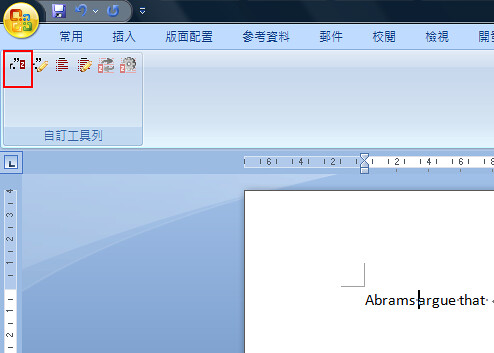
8.png

跳出來文獻視窗後,找到你的的文獻。這裡示範不顯示作者,將該選項打勾,然後按確定。
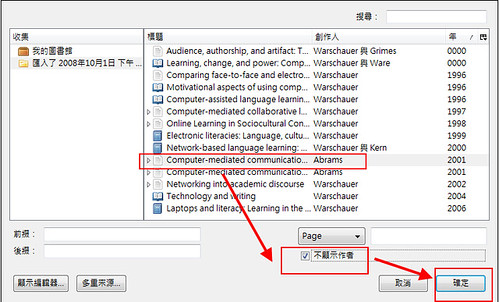
9.png

成果就像下面,出現(2001)。到這裡當然還沒完成,因為references還沒出來。請按左邊數過來第三個按鈕。
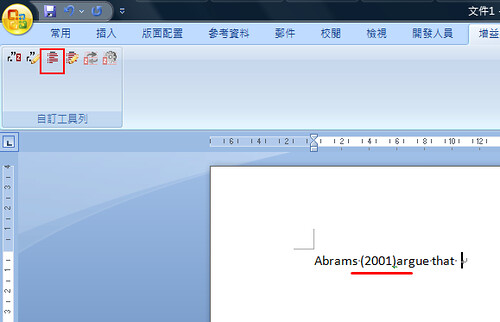
10.png

最後就會看到下面的成品。zotero是個很新的軟體,有許多地方還不合我意,所以我也還沒正式轉換到zotero。此外,要用zotero還有些小設定要調整,這些我們就留待下次再談。如果你已經用zotero也有些心得,也歡迎來交流交流!
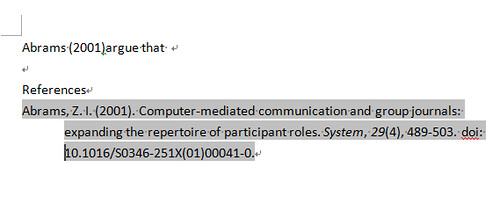
11.png


資料來源:http://newgenerationresearcher.blogspot.tw/2008/10/zotero.html


2012年9月3日 星期一

Excel 工作表密碼保護的解除方法


Excel 工作表密碼保護的解除方法

當開啟一個 Excel工作表,進入後要看工作表上的公式如何運作,才發現工作表受到密碼保護,上網搜尋了一下破解方法,試過很多種方法都太麻煩,最後終於找到最簡單的破解方法,借此分享,希望用的到的人不必再一一去試。

Excel 工作表密碼保護的解除方法

利用 VBA 巨集程式破解法:

1:打開該文件,切換到“檢視”選項,點擊“巨集”→“錄製巨集”,出現“錄製巨集”窗口,在“巨集名稱”隨意輸入一名稱(假設:ABC),點擊“確定”退出;

2:再點擊“巨集”→“檢視巨集”,選擇“巨集名稱”下的“ABC”並點擊右邊的“編輯”,會自動打開“Microsoft Visual Basic”編輯器,用以下的內容完全替換右側窗口中的所有編碼:

Sub  ABC( )

   Dim i As Integer, j As Integer, k As Integer
   Dim l As Integer, m As Integer, n As Integer
   Dim i1 As Integer, i2 As Integer, i3 As Integer
   Dim i4 As Integer, i5 As Integer, i6 As Integer

   On Error Resume Next

   For i = 65 To 66: For j = 65 To 66: For k = 65 To 66
      For l = 65 To 66: For m = 65 To 66: For i1 = 65 To 66
         For i2 = 65 To 66: For i3 = 65 To 66: For i4 = 65 To 66
            For i5 = 65 To 66: For i6 = 65 To 66: For n = 32 To 126
               ActiveSheet.Unprotect Chr(i) & Chr(j) & Chr(k) & _
               Chr(l) & Chr(m) & Chr(i1) & Chr(i2) & Chr(i3) & _
               Chr(i4) & Chr(i5) & Chr(i6) & Chr(n)

               If ActiveSheet.ProtectContents = False Then
                  MsgBox "One usable password is " & Chr(i) & Chr(j) & _
                  Chr(k) & Chr(l) & Chr(m) & Chr(i1) & Chr(i2) & _
                  Chr(i3) & Chr(i4) & Chr(i5) & Chr(i6) & Chr(n)
                  ActiveWorkbook.Sheets(1).Select
                  Range("a1").FormulaR1C1 = Chr(i) & Chr(j) & _
                  Chr(k) & Chr(l) & Chr(m) & Chr(i1) & Chr(i2) & _
                  Chr(i3) & Chr(i4) & Chr(i5) & Chr(i6) & Chr(n)
                  Exit Sub
               End If

   Next: Next: Next: Next: Next: Next
   Next: Next: Next: Next: Next: Next

End Sub

3:再點擊“巨集”→“檢視巨集”,選擇“巨集名稱”下的“ABC”並點擊“執行”,密碼就現形了。

4:切換“校閱”選項,點擊“保護工作表”,然後輸入密碼即可解除鎖定。

資料來源:http://www.ccbear.com/2009/12/excel-2007.html

-----------------------------------------------------------------------------------------------------------
上述方法僅適用工作表被密碼保護的檔案,若是檔案被密碼鎖住,則必須利用破解工具,搜尋網路會發現許多破解工具,其中試過 Password Recovery 還不錯!可供參考:


檔案:Password Recovery Bundle 2012 v1.90 Full.rar
載點:http://36ea6421.yyv.co (點擊連結後等待右上角的倒數結束,後按 Skip Ad 就可以下載了!)

該軟體很耗CPU資源,所以建議用一台沒在使用的電腦跑。

下載完解壓縮後,裡面會有一個 Keygen.exe 檔與 setup.exe 檔,先執行安裝程式 setup.exe,安裝完成時會問是否開啟程式,取消勾選,然後按完成。

接著執行 Keygen.exe,按右下角的 Patch 檔,然後去找該程式的目錄,在 C:\Program Files\Intelore\Excel Password Recovery,然後點選 ExcelPasswordRecovery.exe 檔執行破解。
接著執行 Excel Password Recovery 該程式,將剛剛 Keygen 所產生的破解序號貼進序號欄位,名稱隨便填,按送出,就可以完成破解程序了。

2012年8月29日 星期三

透過 BCB6 備份 MSSQL 資料庫


透過BCB備份MSSQL資料庫

首先到MSSQL的資料庫(master)中建立一個「預存程序(stored procedure)」:
CREATE PROCEDURE backupdb
  @dbName varchar(10),
  @directory varchar(100)
AS
  backup database @dbName
  to disk=@directory

然後到BCB中建立一個新的專案(Project1),使用三個元件(Button1, ADOConnection1, ADOStoredProc1),請先設定ADOConnection1中的ConnectionString的屬性,使之與MSSQL連結。

BCB6 程式碼如下:
String __fastcall TForm1::GetSqlServerPath() // 抓取MSSQL路徑
{
  String result,tmp;

  TADOQuery *Query = new TADOQuery(this);
  Query->Connection = ADOConnection1;
  Query->Close();
  Query->SQL->Clear();
  Query->SQL->Add("select filename from sysdatabases where name='master'"); // 單引號中的master改為要備份的資料庫名稱
  Query->Open();
  tmp = Query->FieldByName("filename")->AsString;
  result = tmp.SubString(1, tmp.Length() - 15); // 取得資料庫路徑
  Query->Free();
  return result;
}
//---------------------------------------------------------------------------
void __fastcall TForm1::Button1Click(TObject *Sender)
{
   String daStr = FormatDateTime("yyyy-mm-dd hh-mm-ss",Now());
  try{
     String path = Form1->GetSqlServerPath() + "backup";
     ADOStoredProc1->Close();
     ADOStoredProc1->Connection=ADOConnection1;
     ADOStoredProc1->Prepared = true;
     ADOStoredProc1->ProcedureName = "backupdb;1";
     ADOStoredProc1->Parameters->ParamByName("@dbName")->Value = "master"; // 為要備份的資料庫名稱
     ADOStoredProc1->Parameters->ParamByName("@directory")->Value = path+" \\ master" + daStr; // 此處請注意因Blog關係,請將雙引號中的空格刪除,原程式中沒有空格,若不刪除空格可能造成備份檔案路徑不正確。
     ADOStoredProc1->ExecProc();
     Application->MessageBox("備份完成", "提示", MB_OK + MB_ICONINFORMATION);
     this->Close();
   }
   catch(...)
  {
     Application->MessageBox("備份出錯,請重新再來", "警告", MB_OK + MB_ICONWARNING);
     return;
   }
}
//---------------------------------------------------------------------------

(參考 http://blog.roodo.com/techcity/archives/9875671.html )

2012年7月14日 星期六

MS SQL Server 2008 修改欄位出現錯誤


如果想要修改 SQL 2008 欄位的屬性,若出現不允許儲存變更的"防止儲存需要資料表重建的變更"提示時,可以在工具->選項的畫面中:
Designers->資料表和資料庫設計工具中的"防止儲存需要資料表重建的變更"選項移除勾選即可!

2012年7月1日 星期日

購買二手手機的經驗


自從購買第一支智慧型手機開始,壞掉的、被偷的、自己掉的...零零種種也接連更換使用不少手機,唯一相同的,就是這些都是智慧型手機!
最早購入的是SE P900,之後是連續兩支SE P910(因被偷了又買一支),然後是Nokia N95、N97、HTC Legend、HTC Wildfire、SE Arc2、Moto Atrix Me860、N97(因掉了又買一支)、iPhone 3Gs、HTC One 等,平均一年花在手機上不少錢。

這期間最讓我生氣的就是在高雄市五福路上某通訊行購買的二手手機之歷程,雖然服務態度不是很差,但手機問題的處理上,卻令人卻步!四月底因路過,看上一支二手手機,以近七千元買了,買完手機在短短一個半月內,真是噩夢連連,不但讓我來回送修六次,而且一次比一次糟,這個問題處理好了,另一個問題又被發現,等到一個月過後,還是部分有問題,他跟你說:已過了二手機的保固期,維修要收費。於是拿給其他通訊行處理,心想再花點錢,能正常就好。
沒想到之後這家通訊行僅僅幫我換上新電池後,就建議我拿回給原通訊行處理,看樣子情況不妙,於是找到原來買手機的通訊行,得到的答案是,別家拆過的手機,我們是不處理的,我都願意付費來解決問題,居然他一口要我取回,絕不修理,我強調如果要收修理費,我都願意再付。天呀!我從買來到最後僅用過不超過二天,通訊行卻跟我說沒辦法修理,最後協商他願意我再支付三千元更換另一支同型手機給我,但現場沒貨,要我隔天來取機。沒想到,才過了一夜,狀況又變了,他說們老闆只願意依原價折半回收,叫我自己到別家買,救人喔!才用不到二天的手機,盡然要花這麼多錢,而且還不時指責我要體諒他們生意難做,況且你還拿給別人拆機,說這是我理虧。想想,我都同意加錢換機或修理付費了,這指責未免是先聲奪人,別家通訊行僅是更換個電池,就把責任推個一乾二淨,要多付費,我也願意,最後是我的損失,他們沒有啊!真是氣人!
之後決定,我還是取回手機,拿給別家通訊行修理,搞不好,還不需花這麼多錢,當我要取回手機時,他們居然一定要用半價回收,為甚麼?當然,在堅持下,還是拿回手機,沒想到買個二手手機這麼不愉快!

所以,買二手手機時,一定要確定檢查!
1. 裝上自己的SEM卡後撥打看看,再請親友打給你看看。
2. 試試GPRS是否可以上線,再轉到3G看看上線訊號及速度是否正常。
3. 關閉3G接收,改由WiFi上網,並實際測試速度如何,記住離遠一點AP測試,一般AP都可達100公尺遠,我的手機問題就是出現收訊很差很差,2公尺內沒問題,離遠一點就收不到訊號。
4. 拿起耳機聽聽免持聽筒聲音正常嗎?有無雜音或破聲。
5. 自己帶一個藍芽,是是撥號、接聽、音樂控制...等等是否正常。
6. 試試手機上的個按鍵或虛擬按鍵都正常嗎。
7. 面板有無裂痕、顏色有無失真,亮點是否可以接受,同時也要試試觸控板靈敏度。
8. 至於機身是否有刮傷,那就看個人喜好了,我個人是不計較,但有裂痕破損,就需考慮!
9. 電池待機時間,要跟店家取得共識,若是新電池,應該有標準的待機時間,若太短時,有可能是電源管理晶片出問題,我的手機就是一例!

雖然是買二手手機,但這些跟新機是一樣重要,三思再下手!
常常勸學生,凡是要以禮處事,心寬待人,但我真的對這家手機通訊行是有點不高興!


2012年6月12日 星期二

刪除安裝Windows 7,在分割區所產生的100M隱藏分區


如何刪除Win7安裝後的100M隱藏分區

在Windows 7安裝完成後,如果您想刪除該分區,請按照如下順序進行:

 1.啟動Windows 7後,單擊開始按鈕,執行cmd到搜索框中,右擊它並選擇管理員身份運行 。
 2.鍵入" bcdboot c:\windows /s c:"   (: 這意味着將啟動文件複製從c:\windows到c:\ )
       你將得到一個訊息 "已成功創建啟動文件"。
 3.在搜索框里輸入"diskmgmt.msc"以啟動磁碟管理。定位到C:\分區和將該分區設為活動。      4.重新啟動,回到磁碟管理 。

你可以刪除這個已經沒用的100MB的隱藏分區了。

2012年5月31日 星期四

iPhone 4 的拆解

iPhone 4拆解過程

全部拆開,也就上圖這些零件。


一把鏍絲刀,從底部開始動手。

後蓋打開了,看到電池。

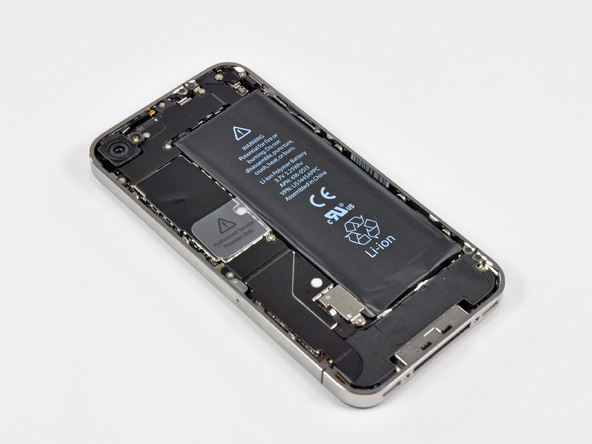
 內部 Layout 非常緊湊,眾多零件很好地排在115.2 x 58.6 x 9.3 mm的空間中。

 這個小連接件就與之前的版本不同,拿開後,電池就可取出。

  iPhone 4 的電池不是焊在板上的,可以取下來。這塊3.7V 1420 mAh的鋰電池3G通話7小時,2G通話14小時。

 電池是美國產的,不是國外代工的。


  近看真能看出人家的工業設計不是吹的。

 繼續拆鏍絲!

 線路基板拆下來了。

 取下幾個鏍絲和連接器,EMI遮罩層就能取下來了。

 從角上開始取鏍絲。

取下來一個小配件。

 仔細看,原來是個振動器馬達,一樣做得很精細。

 關機拆開時,右邊要顯然溫度高一些。這邊有好幾塊邏輯板。

這個就是iPhone 4的5百萬相素攝像頭,提供720p,30FPS的錄影功能。當然,還帶有LED閃光燈。

相比iPhone 3GS,500百萬的攝像頭是一個很大的升級。暫不知誰提供的?哪位能幫忙回答一下。

 去掉底部的天線/喇叭的外蓋。

這個東東很奇怪,再賣關子了。


可能有些人已經清楚了。是個audio chamber,具體作用嘛,帖一段英文,哪位來翻譯一下?
The improved audio chamber aids in clarifying sounds leaving the iPhone, including calls via speakerphone as well as music played through the speaker inside this housing.


取下線路基板,仔細再看看。


 設計得很緊湊,非常值得贊!


將EMI遮罩層取掉,大名頂頂的A4處理器和其它晶片呈現眼前。A4處理器由三星代工。在3GS中,彩的是Samsung S5PC100 ARM A8 600 MHz CPU。A4處理器像其姊妹產品iPad一樣,內部是一個1 GHz ARM Cortex A8核。而最新的三星智慧手機Wave S8500同樣採用了這樣的CPU !
A4的左邊是ST為蘋果提供的陀螺儀模組,全球第一款採用陀螺儀的手機,眼見為實。

看看有什麼區別?

再看一些晶片:
Skyworks SKY77542 Tx–Rx iPAC™ FEM for Dual-Band GSM/GPRS: 880–915 MHz and 1710–1785 MHz bands.
Skyworks SKY77541 GSM/GRPS Front End Module
STMicro STM33DH 3-axis accelerometer
TriQuint TQM676091
338S0626(?)

 雙層板來的,背面是:
# Samsung K9PFG08 flash memory
# Cirrus Logic 338S0589 audio codec (Apple branded). This is the same part as in the iPad.
# AKM8975 - newest magnetic sensor that promises to improve the performance over the prior generation.
# Texas Instruments 343S0499 Touch Screen Controller
# 36MY1EE Numonyx NOR and mobile DD

這就是那塊在國內廣受爭議的集Wi-Fi, Bluetooth和 GPS於一身的博通GPS晶片BCM4329, 周圍是EMI遮罩板。還有那麼多的米粒。

 8卦一下,聽說博通的老闆跟約伯斯私交非常好,兩人常一起交流如何引導美國甚至是全球人類的fasion,例如在空中開380飛機的經驗。
不知上面這兩款Broadcom BCM4329FKUBG 802.11n with Bluetooth 2.1 + EDR and FM 接收晶片和Broadcom BCM4750IUB8 single-chip GPS 接收晶片能被用在iPhone 4神機上有關?


 發現第2個麥克風,通過消回聲技術來升通話品質。

 電話前面的VGA camera,用於雙向的視頻通話功能--FaceTime!

 前面的觸控式螢幕面板要取下來,不是很難。

 一下子就分開了。

 這塊板上的設計可真不少,不再細說了,贊一句往下走。


 LED背光的LCD觸控式螢幕。


 主鍵home button switch可以直接取下來,很意外。

 蘋果的獨家30pin介面,一如以前放在手機底部。粉絲們應該很熟悉了,不多說。

手機底部的第一話筒找到了,為了通話品質保障,設計得很費心思。

蘋果是在Nexus One之後用雙麥克風的廠商,雙麥除回聲,去雜音技術出來有一段時間了。不過,蘋果的雙麥一個在頂部,一個在底部。頂部的是用來取周圍雜音,底部是用來錄通話聲音,通過兩個聲波的疊加、消除技術來去掉雜音。技術的問題,不細說了。原理很簡單,但設計出來還是不容易的。

打散了,就是這些了。現在美國賣199美元。

 (參考自:http://www.52rd.com/s_txt/2010_6/TXT22552.htm )